
Como todos los usuarios de las impresoras Epson sabrán que estas tienen un punto desfavorable que la verdad es bastante molesto, y es que algunas tienen poco acceso para llegar y manipular los cabezales de la misma. Por lo que aquí te damos una solución: Acceder a tu pc e ir a dispositivos e impresoras y localizamos la impresora que le haremos la limpieza, le damos clic derecho y preferencias de impresora, una vez dentro es muy importante que no toques lo que no comprendes por lo que debes … [Leer más...]
Como imprimir desde dispositivos iPhone 5

El Smartphone de Apple Iphone 5 es un dispositivo teléfono móvil compatible con la famosa aplicación AirPrint, que no es más que una aplicación que les permitirá a todos los usuarios de un Iphone 5 imprimir desde su dispositivo hacia una impresora que cuente con conexión Bluetooth o wifi, ya que de esta manera es como la aplicación se conecta con otros dispositivos. Si bien no todas las impresoras son compatibles con este sistema de impresión, la mayoría si lo son por lo que les recomendamos … [Leer más...]
Mantenimiento de las impresoras de la empresa
La duración o vida útil de las impresoras está muy unida al mantenimiento y correcto uso que se les haya dado. Sobre todo esto es importante es las impresoras destinadas a empresas. Por ello hoy os traemos una serie de consejos para intentar alargar al máximo la vida de estas máquinas que usamos a diario. Los consejos los dividimos dependiendo del tipo de impresora, ya que no necesitan el mismo mantenimiento ya sean de tinta o láser. Consejos impresora láser Lo más importante en estas … [Leer más...]
Imprimir desde una tablet o móvil
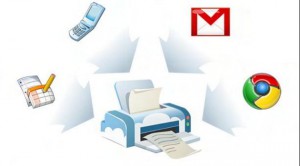
A medida que tanto las tablet como los móviles rondan por todas las casas es más habitual encontrarse con situaciones en las que nos gustaría poder imprimir desde estos dispositivos móviles. Estos es algo que en android resulta fácil gracias a Google Cloud Print. ¿Qué es Cloud Print? Se trata de un servicio a través de Internet y que, teniendo una impresora compatible con Cloud Print (lista de impresoras compatibles), puedes mandar la impresión a una impresora aunque no esté conectada a … [Leer más...]
Impresora a lapiz Prepeat
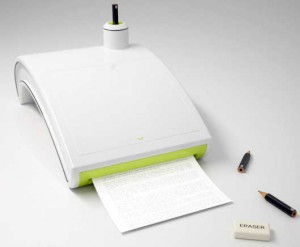
Algo tan clásico como un lápiz se convierte en noticia cuando un fabricante japonés se le ocurre crear la impresora Prepeat. Esta impresora tiene la particularidad de no utilizar ni cartuchos de tinta ni tóner sino que utiliza los clásicos lapiceros. El funcionamiento de Prepeat es de lo más sencillo, solo tenemos que colocar un lapicero normal, con punta, no seáis cutres. Esta impresora además permite utilizar un tipo de papel térmico especial que permite utilizar el mismo papel varias … [Leer más...]
ASPrusa nuestra impresora 3D evoluciona
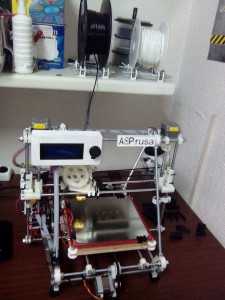
Nuestra impresora 3D presentada en sociedad con el nombre de ASPrusa ha sido mejorada realizándola unos cambios respecto a la original. Con estos cambios ahora es más compacta y silenciosa, ademas que permite un mayor control gracias al LCD. A continuación os detallamos las mejoras realizadas por si os animáis a fabricaros vuestra propia impresora 3d o mejorarla si ya la tenéis. Os recordamos que si queréis fabricaros una propia aquí podéis conseguir las piezas impresas. Se coloca una … [Leer más...]
La impresión 3D de baterías está cerca
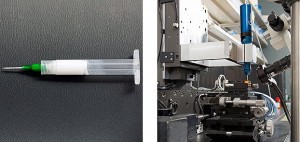
Que el mundo de las impresoras 3d esta evolucionando rápido y es algo que todos llegaremos a ver es un hecho. Hay mucha gente investigando nuevos materiales para utilizar en estas impresoras y por ende nuevos usos y posibles fabricaciones. Un grupo de investigadores de la universidad de Harvard esta trabajando en un método para poder fabricar baterías de Ión Litio del tamaño de un grano de arena en una impresora 3D. Estas baterías , más delgada que un pelo humano, podría proporcionar … [Leer más...]
ASPrusa nuestra propia Impresora 3D
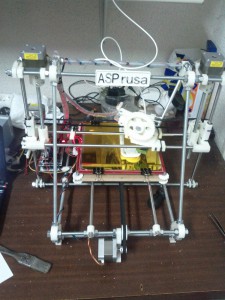
En ASTinta nos preocupamos por estar a la ultima en cuanto a tecnologías de impresión se refiere, es por ello que nos propusimos empezar a experimentar con las impresoras 3D, como además siempre nos ha gustado el movimiento código abierto al enterarnos de que existían impresoras 3d de código abierto no pudimos resistirnos a fabricarnos nuestra propia impresora. Al investigar el tema, encontramos una comunidad española que controla mucho sobre este tema, la denominada Clone wars, gracias ha … [Leer más...]
Las impresoras de tinta se inventaron mientras un técnico de HP tomaba café
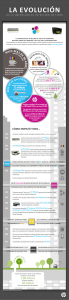
Un ingeniero de HP se dio cuenta mientras se estaba tomando una café, que la cafetera eléctrica hacia el café sin necesidad de ninguna pieza móvil. “Si las máquinas hacen café sin necesidad de ninguna pieza ya que solo utilizan el calor… podría transmitir este método también a las impresoras…” Y justamente eso mismo hizo, traslado esa idea a las impresoras y basado en ese principio, aunque con muchas mejoras, las impresoras de tinta siguen funcionando. Os dejo una infografía donde se … [Leer más...]
Calibrar colores en las impresoras HP LaserJet Serie 2600
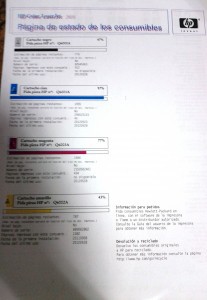
Uno de los errores más comunes en las impresoras HP LaserJet de la Serie 2600 es que nos desfase los colores y al imprimir salgan desviados de su posición. Ya sea un desvío de milimetros hacia los lados o arriba y abajo, esto nos impide un uso normal de la impresora. A continuación os voy a mostrar como podemos solucionar este problema: En primer lugar debemos de comprobar que esto no se soluciona con el calibrado de colores que dispone la maquina, ya que en algunos casos simplemente con … [Leer más...]